Snap instellingen
Tabblad Instellingen & Help > Instellingen > tabblad Snap instellingen
Wat is de Snap-functie?
Wanneer in het grafische scherm de cursor in de buurt komt van een bekend punt en/of rand, wordt de cursor automatisch naar dit punt verplaatst. Er wordt ge-snapt naar dit punt.
In veel bekende tekenpakketten wordt gebruik gemaakt van deze functionaliteit. Het stel je in staat om een exact punt te selecteren.
Een zeer handige functionaliteit bij het tekenen of verplaatsen van een knoop en/of staaf.
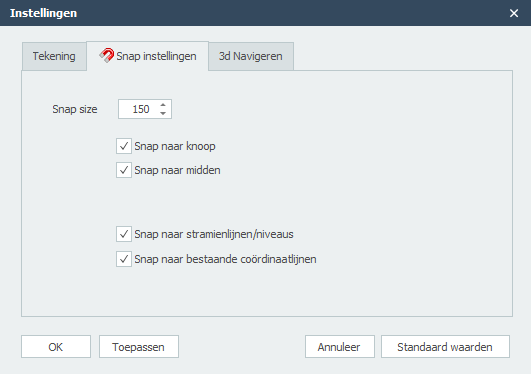
Snapsize
De grootte in mm waarbinnen gezocht wordt naar een bekend punt (knoop/het midden van een staaf/stramienlijn). Standaard is de snapsize ingesteld op 150 mm. Over het algemeen voldoet deze waarde.
Snap naar knoop
Instelling of ge-snapt moet worden naar de dichtsbijzijnde knoop
Snap naar staafmidden
Hier wordt ingesteld of ge-snapt moet worden naar het midden van een staaf. Er wordt een rood rechthoekje zichtbaar wanneer dit punt gevonden wordt.
Snap naar stramienlijnen/niveaus
Stramien en niveaus kunnen worden gebruikt. Hier wordt ingesteld of ge-snapt moet worden naar snijpunten. Knopen volgen de stramienlijnen en niveaus. De knoop wordt lichtgrijs getekend en volgt deze lijnen. Rechtsonderin in beeld zie je de knoopcoördinaten. Je kunt snel een knoop grafisch plaatsen. Vanzelfsprekend kun je ook achteraf de exacte knoopcoördinaten getalsmatig wijzigen. Dubbelklikken op de knoop open een dialoggvenster. Ook kun je in de tabel deze knoopcoördinaten wijzigen, Je klikt op de knoop. De focus wordt direct op de betreffende regel in de knooptabel gezet.
Snap naar bestaande knopen
Alle knopen die zijn ingevoerd worden niet zichtbaar toegvoegd aan de stramienlijn en niveaus. Hierop kan worden ge-snapt. Dit is een zeer handige functionaliteit. Vaak is de geometrie van een constructie regelmatig. Meerdere knopen liggen vaak op dezelfde x- of z-coördinaat. Een constructie kan snel en eenvoudig worden ingevoerd.