Verzenden naar Excel / Ophalen uit Excel
Klik met de rechtermuisknop op een gegevenstabel om de inhoud naar een rekenblad te sturen, deze in Excel te bewerken, en de wijzigingen weer terug te halen in het model. Handig voor snelle bulkbewerking en voor het uitwisselen van gegevens met collega's.
Functie
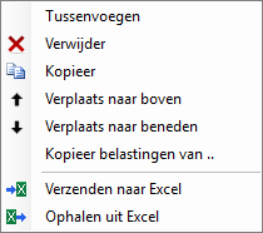
Elke gegevenstabel heeft een rechtermuisknop-menu met twee opties:
- Verzenden naar Excel — schrijft de huidige rijen van die tabel naar een
.xlsx-bestand en opent het bestand in Excel. - Ophalen uit Excel — leest het bestand terug en past de wijzigingen toe op het model. Deze optie is uitgegrijsd totdat je dezelfde tabel minimaal één keer hebt verzonden tijdens de huidige sessie.
Ondersteunde tabellen
Het rechtermuisknop-menu is beschikbaar op de volgende tabellen:
- Knopen
- Staven
- Belastinggevallen
- Belastingscombinaties
- Staafbelastingen
- Knoopbelastingen
- Knoopverplaatsingen
Ben je benieuwd hoe makkelijk dat werkt? klik dan hier voor een demo
Verzenden naar Excel
Kies Verzenden naar Excel om de tabel naar een rekenblad te schrijven. Een bestandsdialoog vraagt waar je het wilt opslaan; de voorgestelde naam is gebaseerd op de projectnaam en de tabel (bijvoorbeeld MijnProject_BeamLoads.xlsx). Het bestand wordt vervolgens automatisch geopend in Excel.
De kolomtitels in het rekenblad worden geschreven in de taal waarin de applicatie is ingesteld. Waar nuttig krijgen kolommen een keuzelijst zodat je geldige waarden niet hoeft te onthouden.
Ophalen uit Excel
Nadat het bestand is bewerkt en opgeslagen, kies je Ophalen uit Excel op dezelfde tabel. Het bestand wordt gelezen, gevalideerd en toegepast op het model. Als alles geldig is worden de wijzigingen zonder bevestigingsdialoog stilzwijgend doorgevoerd.
Als er rijen met fouten zijn (ontbrekende verplichte waarde, onbekend nummer, ongeldige randvoorwaarde, enzovoort), verschijnt een waarschuwingsvenster met de problemen, een samenvatting van de geldige wijzigingen (hoeveel rijen zouden worden bijgewerkt, toegevoegd of verwijderd, inclusief eventuele cascade-verwijderingen) en de vraag "De geldige wijzigingen toch toepassen?". Kies Ja om alleen de rijen toe te passen die de validatie hebben doorstaan; Nee breekt de hele bewerking af en het model blijft ongewijzigd.
Een nieuwe rij invoegen
Voeg onderaan de tabel in Excel een nieuwe rij toe en laat de kolom Nr leeg. Bij het ophalen wordt automatisch het eerstvolgende vrije nummer toegekend. Dat geldt voor Knopen, Staven, Belastinggevallen en Belastingscombinaties.
Een rij verwijderen
Verwijder de hele rij in Excel.
- Voor Knopen, Staven, Belastinggevallen, Belastingscombinaties: de rij wordt uit het model verwijderd. Staafbelastingen van een staaf die is verwijderd worden automatisch verwijderd. Hetzelfde geldt voor knoopbelastingen. Wanneer een knoop wordt verwijderd worden ook de staven die aan de knoop zitten verwijderd. En dus ook de staafbelastingen op die staven. Cascade-aantallen (verwijderde staven, staafbelastingen, knoopbelastingen, knoopverplaatsingen) zijn opgenomen in de waarschuwingssamenvatting als het ophalen ook validatiefouten bevat; bij een foutloos ophalen verloopt de cascade stilzwijgend.
- Voor Staafbelastingen, Knoopbelastingen, Knoopverplaatsingen: de belasting wordt uit het belastingsgeval verwijderd waartoe deze behoorde.
Volgorde van rijen
- Voor Staafbelastingen, Knoopbelastingen en Knoopverplaatsingen wordt de volgorde van de rijen in Excel overgenomen: de belastinglijst van elk belastingsgeval wordt opnieuw opgebouwd in de volgorde waarin de rijen in het rekenblad voorkomen.
- Voor Knopen, Staven, Belastinggevallen en Belastingscombinaties worden rijen op
Nrgematcht en blijft de volgorde op het scherm behouden. Het herschikken van rijen in Excel heeft geen effect op de volgorde in het model. Gebruik daarvoor de menu-items Omhoog / Omlaag in de applicatie.
Keuzelijsten in het rekenblad
Waar nuttig worden kolommen geëxporteerd met een Excel-gegevensvalidatie-keuzelijst, zodat geldige waarden eenvoudig te selecteren zijn.
| Tabel | Kolommen met keuzelijst |
|---|---|
| Staafbelastingen | Type, Coördinatensysteem, Richting, Belastingsgeval nr, Staaf nr |
| Knoopbelastingen | Belastingsgeval nr, Knoop nr |
| Knoopverplaatsingen | Belastingsgeval nr, Knoop nr |
| Staven | Van knoop, Naar knoop, Profiel nr |
| Belastinggevallen | Belastingstype |
| Belastingscombinaties | Actief, Combinatietype |
Voor zeer grote modellen (meer dan ongeveer vijftig nummers in de lijst) verschijnt de keuzelijst voor Belastingsgeval nr, Staaf nr, Knoop nr of Profiel nr mogelijk niet in het bestand omdat de waardelijst de Excel-limiet voor in-formule lijsten overschrijdt. De cel blijft vrij bewerkbaar; alleen de keuzelijst-functionaliteit ontbreekt.
De waarden voor Belastingstype komen uit dezelfde lijst die in de in-app tabel Belastinggevallen wordt getoond, in de huidige taal.
Bestandsfouten
De volgende meldingen kunnen verschijnen tijdens Verzenden of Ophalen.
- "Het bestand is vergrendeld" — het rekenblad is open in Excel. Sluit het bestand in Excel en probeer het opnieuw.
- "Dit bestand is niet gemaakt door XFEM4U Verzenden naar Excel. Ophalen geweigerd om corruptie van het model te voorkomen." — Ophalen accepteert alleen bestanden die door Verzenden zijn gemaakt. Een handgemaakt rekenblad of een bestand uit een andere applicatie wordt geweigerd.
- "Dit bestand bevat de tabel 'X', maar je probeert tabel 'Y' op te halen." — het bestand bevat een andere tabel dan die je probeert op te halen. Gebruik Ophalen op de bijbehorende tabel.
Deze controles werken via een verborgen markering die Verzenden in elk rekenblad schrijft. Als je het bestand vanuit Excel via Opslaan als opnieuw exporteert, blijft de markering behouden.