Knopen
Knopen kunnen in het grafische scherm eenvoudig worden toegevoegd. Kies in de menubalk voor  In deze modus kun je meerdere knopen met behulp van de linker muisknop toevoegen. Bij plaatsing zie je rechtsonder in beeld de coördinaten.

Knopen kunnen willekeurig worden geplaatst, in een vast raster, of op stramienlijnen.
Opleggingen zijn knopen die in een bepaalde richting worden vastgezet.
Wijzigen van een knoop
Wijziging van een knoop kun je door met de linker muisknop op de knoop te klikken en vervolgens met de rechter muisknop te kiezen voor eigenschappen. Of nog makkelijker door te dubbel klikken op de knoop. Het onderstaande dialoogvenster wordt geopend
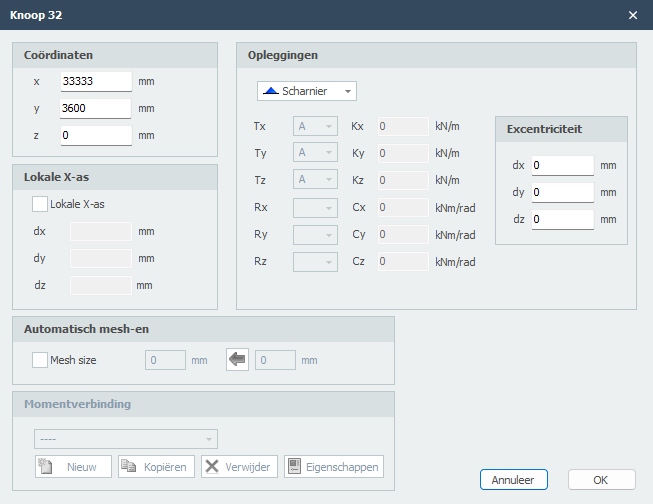
Coördinaten
x
x-coördinaat
y
y-coördinaat
z
z-coördinaat
Lokale X-as
Opleggingen
Zie Opleggingen
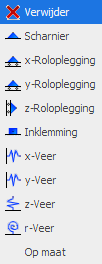
Je kunt kiezen uit de opleggingen die vaak in de praktijk voorkomen maar Je kunt ook zelf een willekeurige (verende) oplegging maken door gebruik te maken van 'A','P','N' of 'S'.
Excentriciteiten
Alleen voor opleggingen (Dat zijn knopen met een beperkingen / restraints in een bepaald richting) kun je een excentriciteit invoeren door 3 relatieve coördinaten dx, dy en dz in te voeren. Er worden automatisch een extra knoop en "stijve" staaf gegenereerd. Hiermee kun je bijvoorbeeld in de berekening van een balkrooster beton een misplaatsing van een paal eenvoudig in rekening brengen. De funderingsstaven kunnen vervolgens op wringing en extra buiging worden getoetst.
Mesh
Zie Mesh
Momentverbinding
Zie Verbindingen
Tabel Knopen
Knopen kunnen ook in de tabel Knopen worden toegevoegd en/of gewijzigd. Het maakt niet uit. Ook kun je tussentijds wisselen tussen grafische invoer en tabellarische invoer.
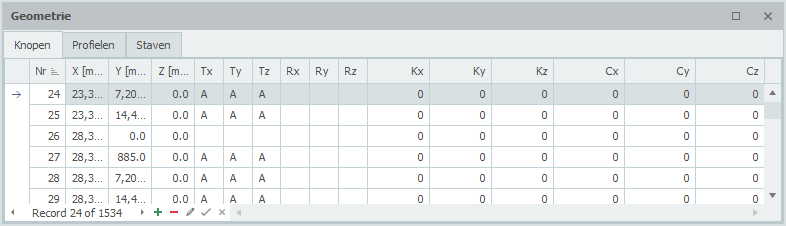
Je kunt ook met de rechtermuisknop op de tabel klikken om deze naar Excel te verzenden voor bulkbewerking — zie Verzenden naar Excel / Ophalen uit Excel.