Staven / Starre verbindingen
In het grafische scherm kunnen staven eenvoudig worden toegevoegd door de staven te tekenen. Kies in de functiebalk voor 
Staven worden als een "polylijn" getekend. Precies zoals dat o.a. ook in AutoCAD gebeurt. De beginknoop van een volgende staaf is de eindknoop van de laatst getekende staaf.
Het kan wel maar je hoeft niet eerst knopen te tekenen. Bij het tekenen van de staven worden ook knopen aangemaakt en toegevoegd.
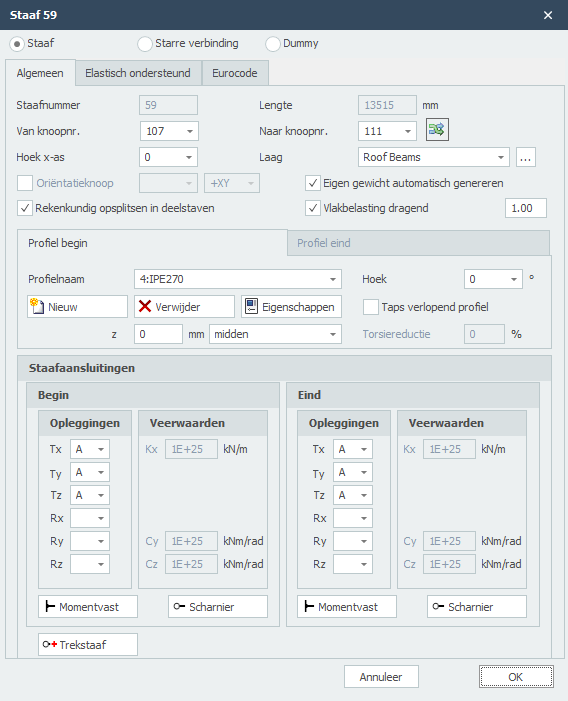
Bij de eerste staaf verschijnt onderstaande dialoogvenster waar je o.a. de staafaansluitingen en het profiel kunt instellen. Gebruik de esc-toets of de rechter muisknop om het tekenen van staven te beëindigen.
Terwijl je tekent verschijnen ook hulplijnen (horizontaal en verticaal) naar eerder ingevoerde knopen. Vaak is het zo dat de knoop die je wilt toevoegen dezelfde x-, y- of z-maat heeft. Je kunt op die manier snel knopen plaatsen. Vanzelfsprekend kun je de coördinaten ook achteraf altijd aanpassen, getalsmatig of door verplaatsen.
Terwijl je tekent verschijnt parallel aan de staaflijn een maatlijn in één van de hoofdrichtingen x, y of z. Je kunt vrijwel net als in AutoCad de afstanden direct ook getalsmatig invoeren door gelijk het getal / de getallen in te typen vanaf jouw toetsenbord. Er zijn 3 mogelijkheden.
1. Tekenen van een staaf met een bekende afstand in één van de hoofdrichtingen
Het getal verschijnt in de maatlijn. Met de enter-toets wordt de invoer afgesloten en de staaf met die afstand toegevoegd.
2. Tekenen van een staaf met relatieve cartesische coördinaten (dx, dy, dz)
Eerst voer je de afstand in x-richting in. Het getal verschijnt in de maatlijn. Vervolgens typ je een punt-comma ";" in en de afstand in y-richting. Het getal verschijnt in een 2de invoerveld. Vervolgens typ je een punt-comma ";" in en de afstand in z-richting. Het getal verschijnt in een 3de invoerveld. Met de enter-toets wordt de invoer afgesloten en de staaf toegevoegd.
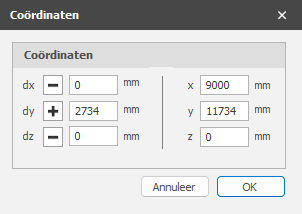
3. Invoer van relatieve cartesische coördinaten (dx, dy, dz) of absolute cartesische coördinaten (x, y, z)
Druk op de spatiebalk en het onderstaande dialoogvenster verschijnt. Hierin kun je relatieve coördinaten of absolute coördinaten direct invoeren.
Op die manier kun je razendsnel jouw constructie in één keer invoeren.
 bekijk de demo
Profielselectie
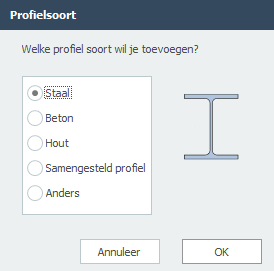
De eerste keer wanneer je een staaf tekent, moet een profiel worden gekozen / aangemaakt. Er wordt gevraagd welk profielsoort je wilt invoeren. Ook als je een nieuw profiel invoert, wordt gevraagd welk profielsoort je wilt invoeren.
Vervolgens verschijnt het dialoogvenster van de profielen. Zie Profielen
Wijzigen van een staaf
Wijziging van een staaf kun je door met de linker muisknop op de staaf te klikken en vervolgens met de rechter muisknop te kiezen voor eigenschappen. Of nog makkelijker door te dubbel klikken op de staaf. Het onderstaande dialoogvenster wordt geopend.
Tabel Staven
Staven kunnen ook in de tabel Staven worden toegevoegd en/of gewijzigd. Het maakt niet uit. Ook kun je tussentijds wisselen tussen grafische invoer en tabellarische invoer.
Je kunt ook met de rechtermuisknop op de tabel klikken om deze naar Excel te verzenden voor bulkbewerking — zie Verzenden naar Excel / Ophalen uit Excel. Bij het ophalen controleert de applicatie dat geen twee staven dezelfde begin- en eindknoop hebben (ongeacht de richting), en weigert staven waarbij begin- en eindknoop gelijk zijn.